

Al configurar tu Pixel de Meta en Qubitsuite, podrás enviar automáticamente eventos de conversión vía CAPI cada vez que ocurre algo valioso en una conversación de WhatsApp: un lead calificado, una cita agendada o una venta cerrada. Con estos eventos, el algoritmo de Meta aprende quiénes realmente compran por WhatsApp y optimiza los anuncios hacia personas similares, lo que se traduce en leads de mejor calidad y menor costo por adquisición. En la práctica, dejas de optimizar tus campañas “a ciegas” por clics o mensajes iniciados, y pasas a optimizar por resultados de negocio reales.
Instrucciones
Paso 1: crea tu origen de datos en Meta
Accede a tu Administrador de anuncios de Meta. Es el panel donde administras tu publicidad:
Si tienes varias cuentas, asegúrate de usar la cuenta desde donde publicas los anuncios que vas a dirigir a tu WhatsApp u otros canales manejados en Qubitsuite.
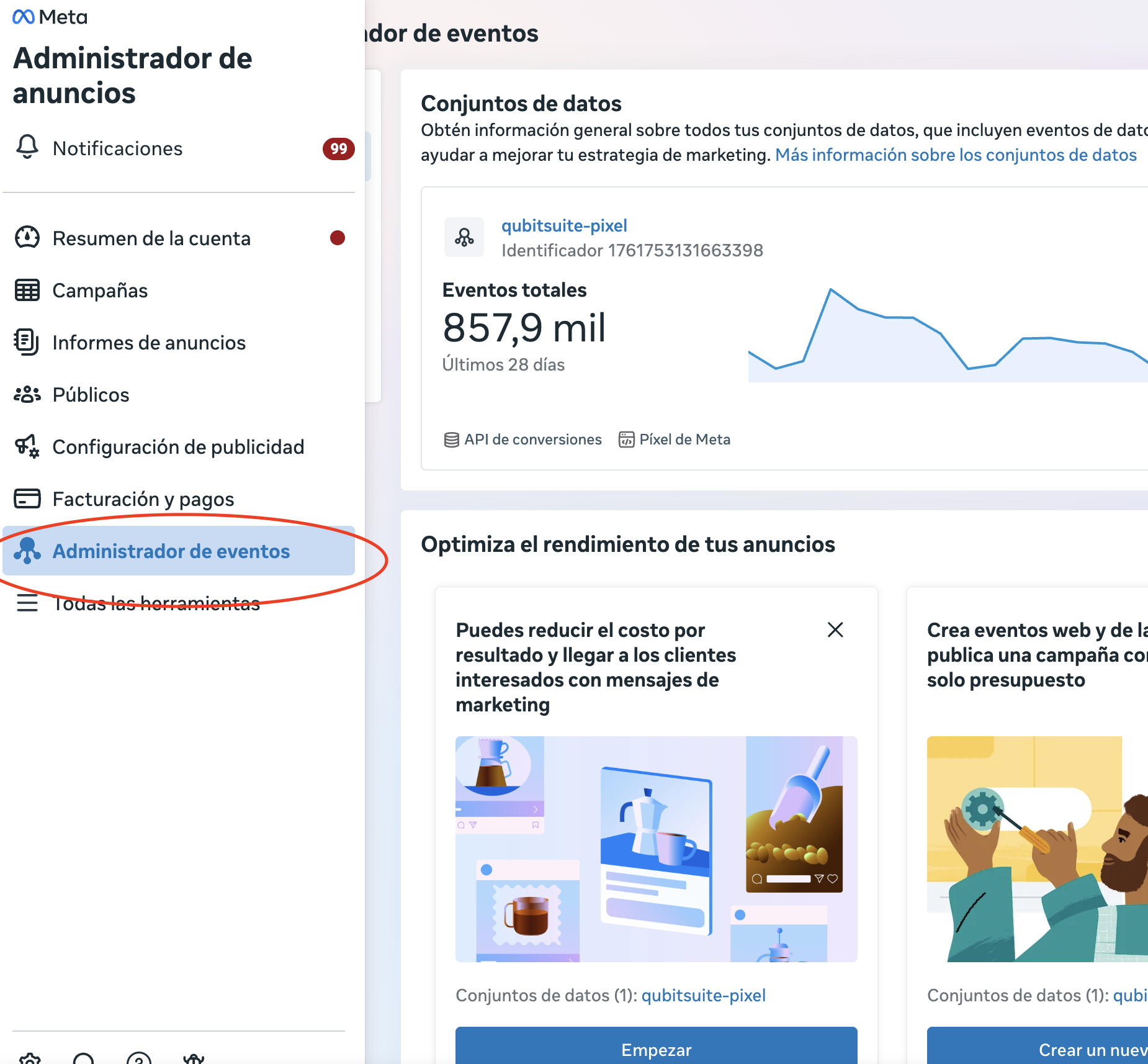
Busca la opción Administrador de eventos en el menú principal.
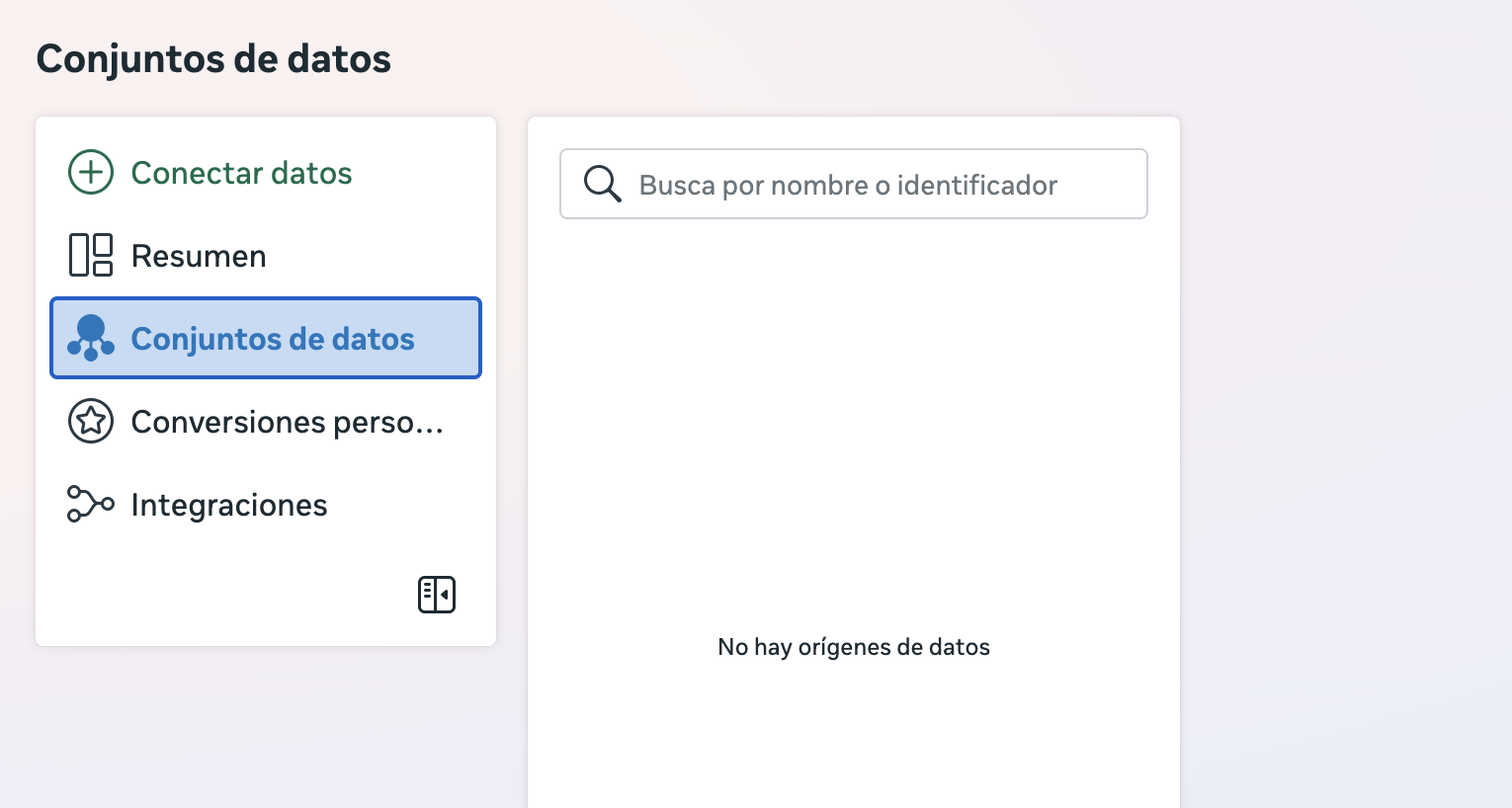
Busca la opción Conjuntos de datos.
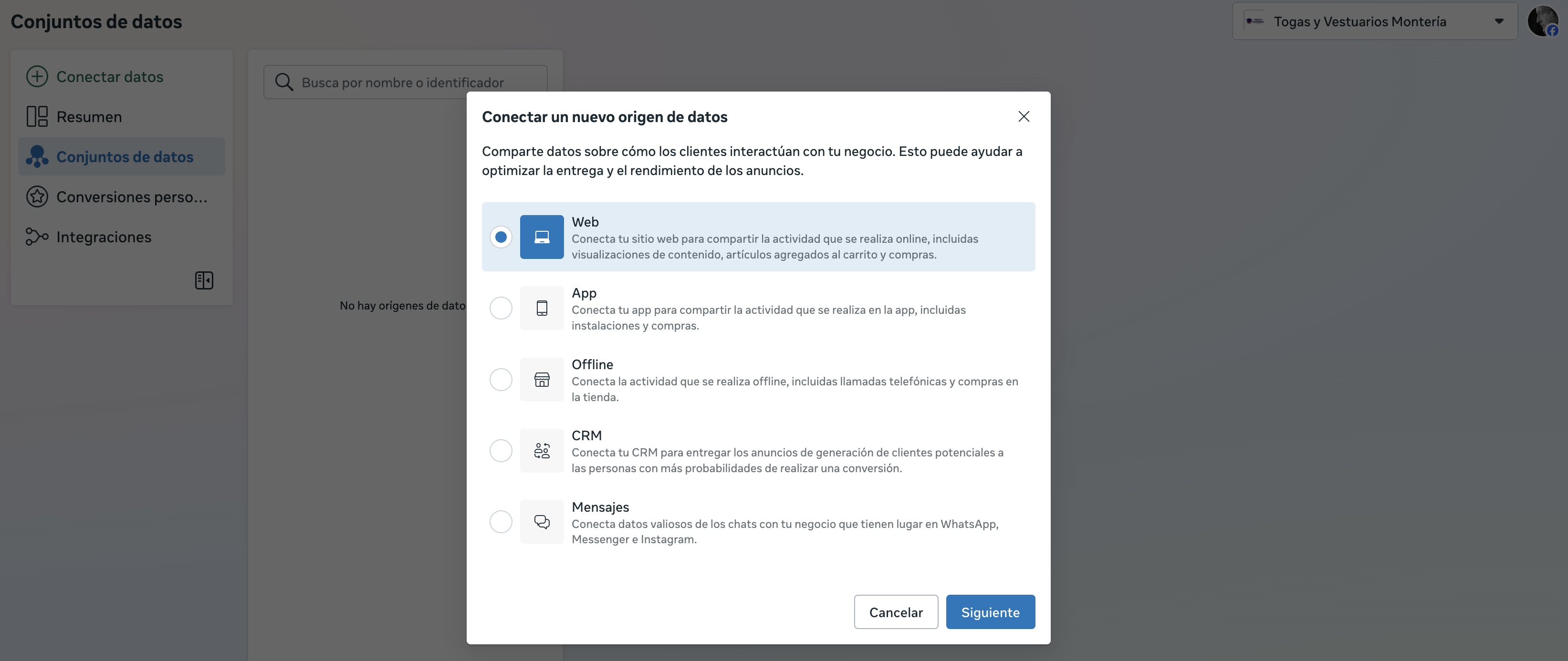
Si te aparece el mensaje “No hay orígenes de datos” debes crear un nuevo origen de datos. Para esto haz clic en Conectar datos, después elige la opción Web y haz clic en Siguiente.
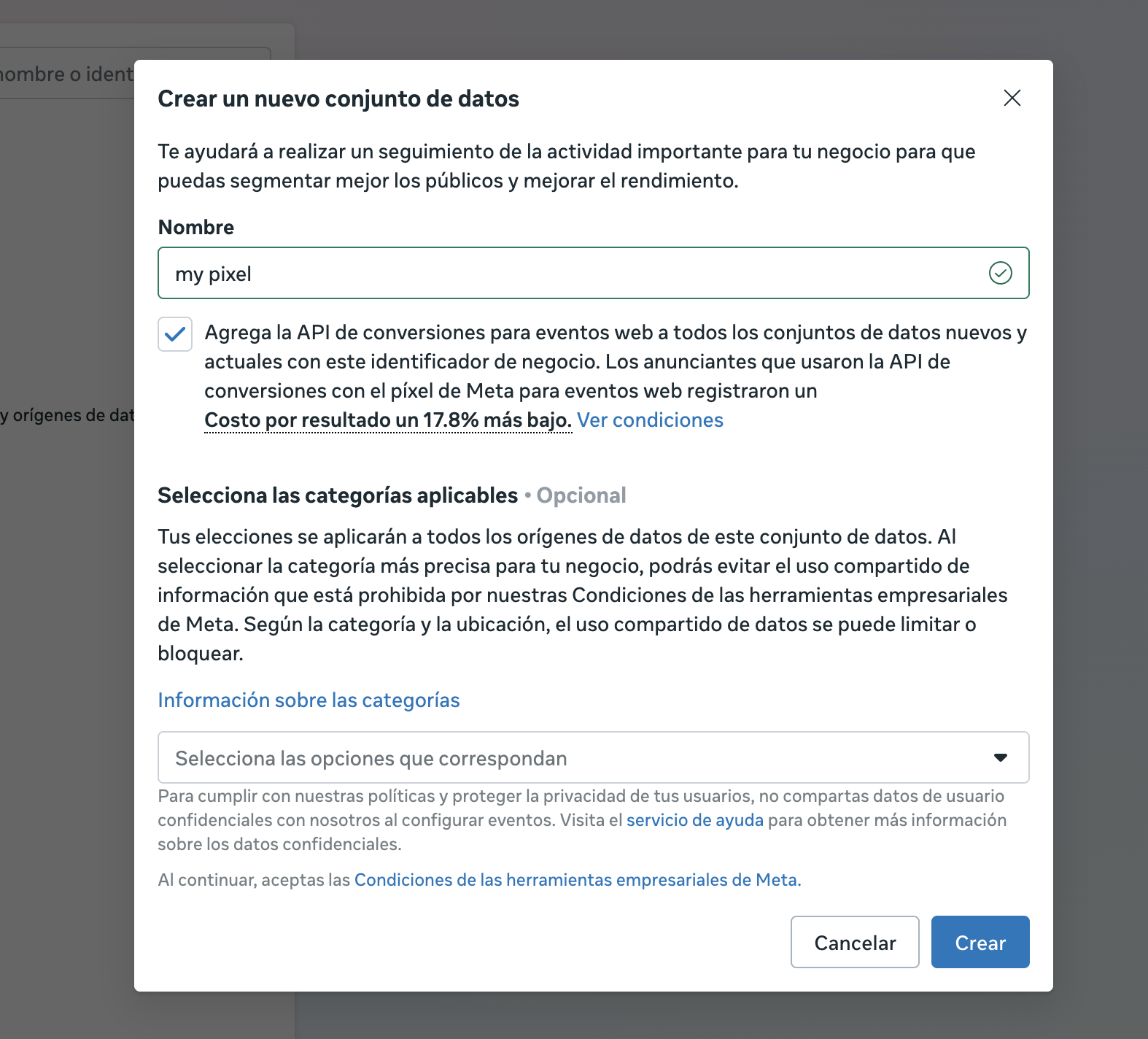
Escribe un nombre para tu pixel; puede ser cualquier cosa que te ayude a identificarlo después, y haz clic en Crear.
Por último, recarga la página.
Si ya tenías un pixel y origen de datos creado con anterioridad, o lo acabas de crear, deberás verlo junto con su identificador, que es un número de 16 dígitos. Copia este identificador, porque lo vas a necesitar.
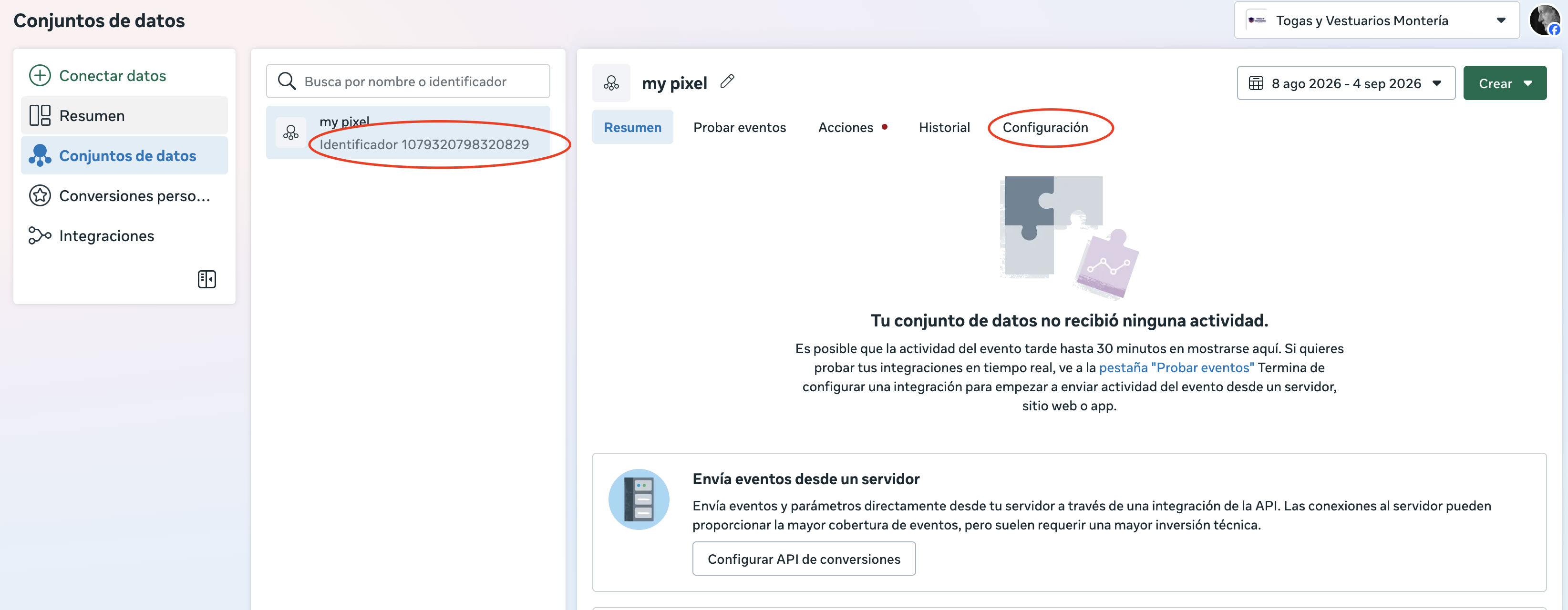
Paso 2: genera el token de acceso
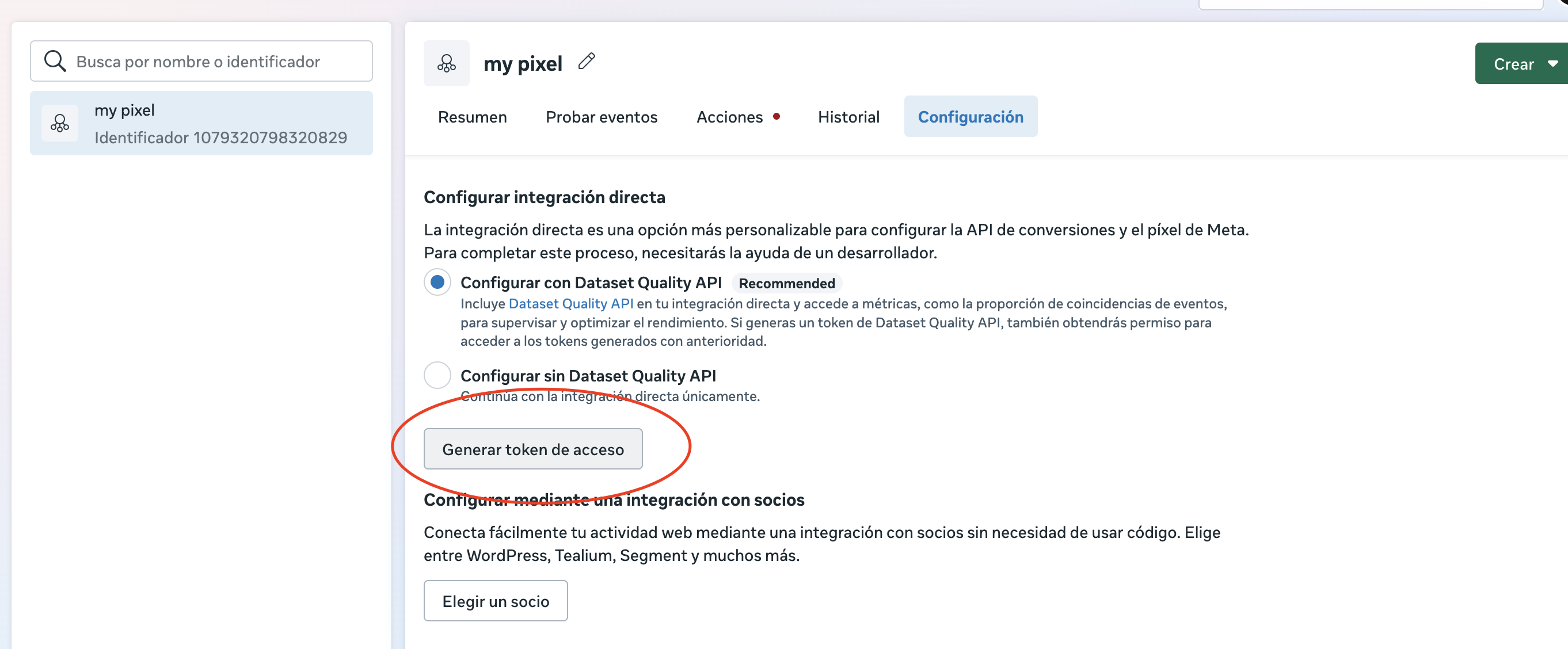
Luego accede a la pestaña Configuración y baja hasta encontrar el botón Generar token de acceso. Para que esté habilitado debes tener permisos de administrador de esta cuenta de anuncios.
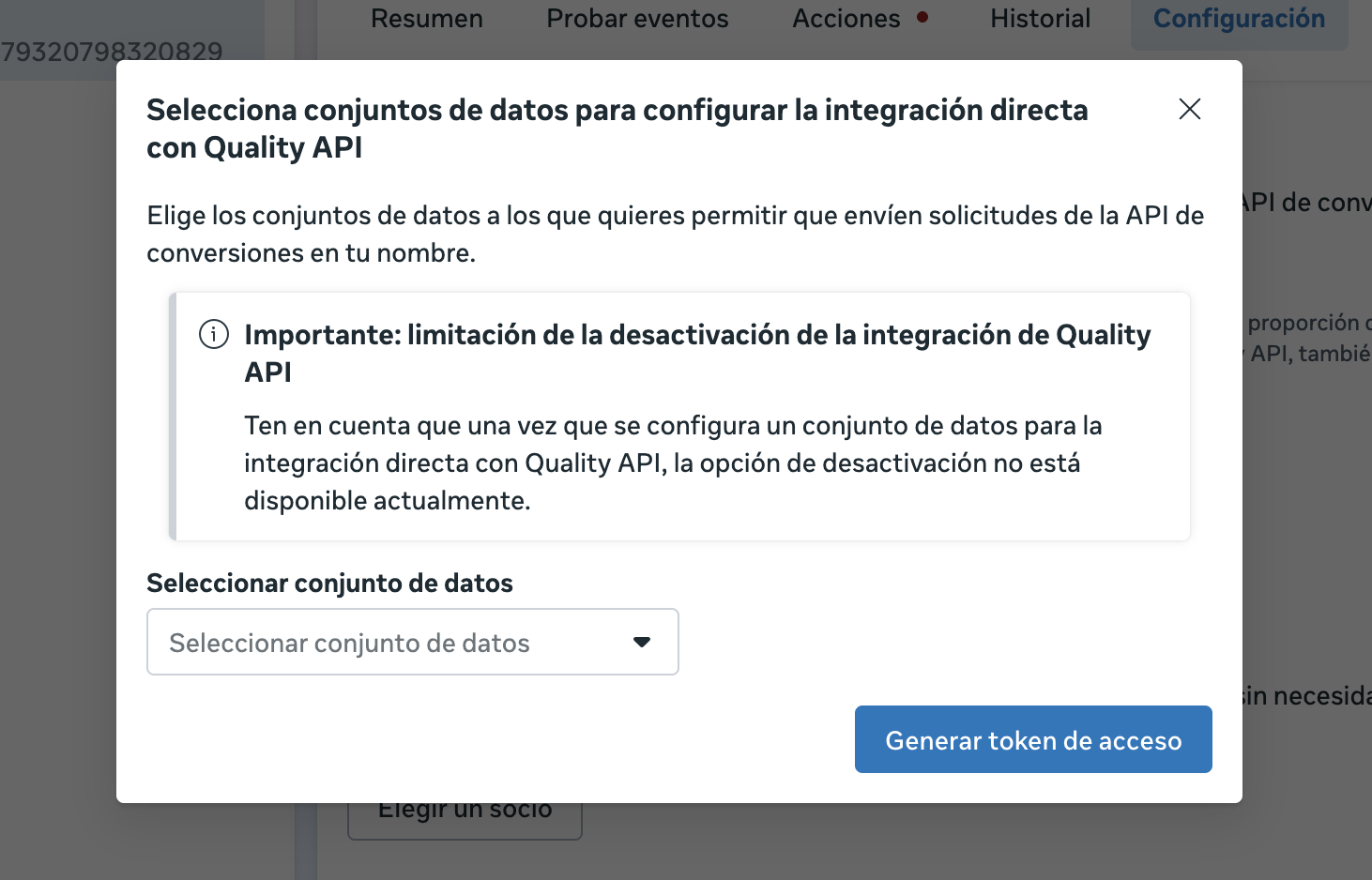
Se abrirá una ventana modal. Selecciona el conjunto de datos que acabas de crear en el desplegable y haz clic en Generar token de acceso.
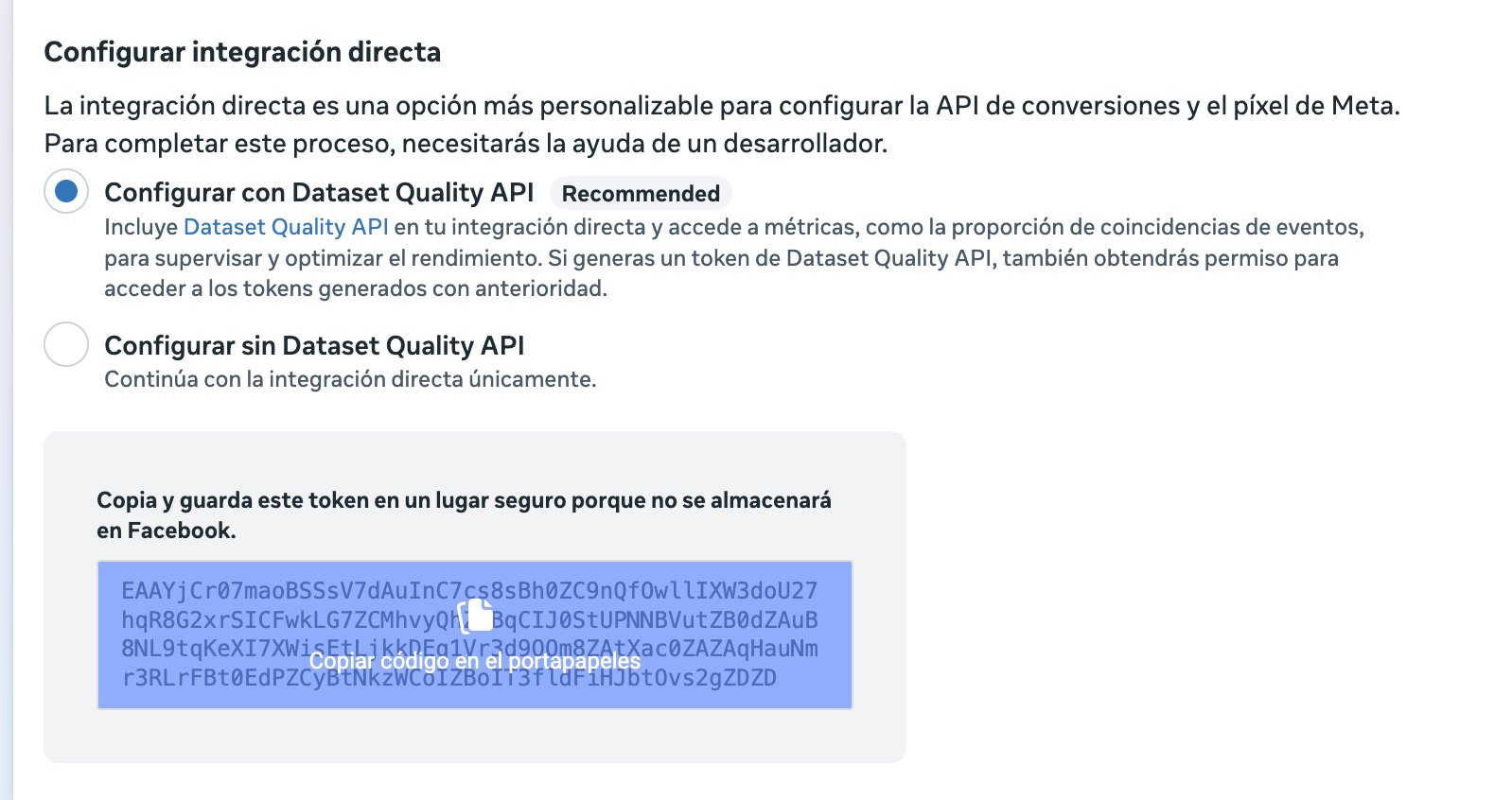
Copia y guarda ese token en un lugar seguro, porque no se volverá a mostrar.
Paso 3: conecta el token en Qubitsuite
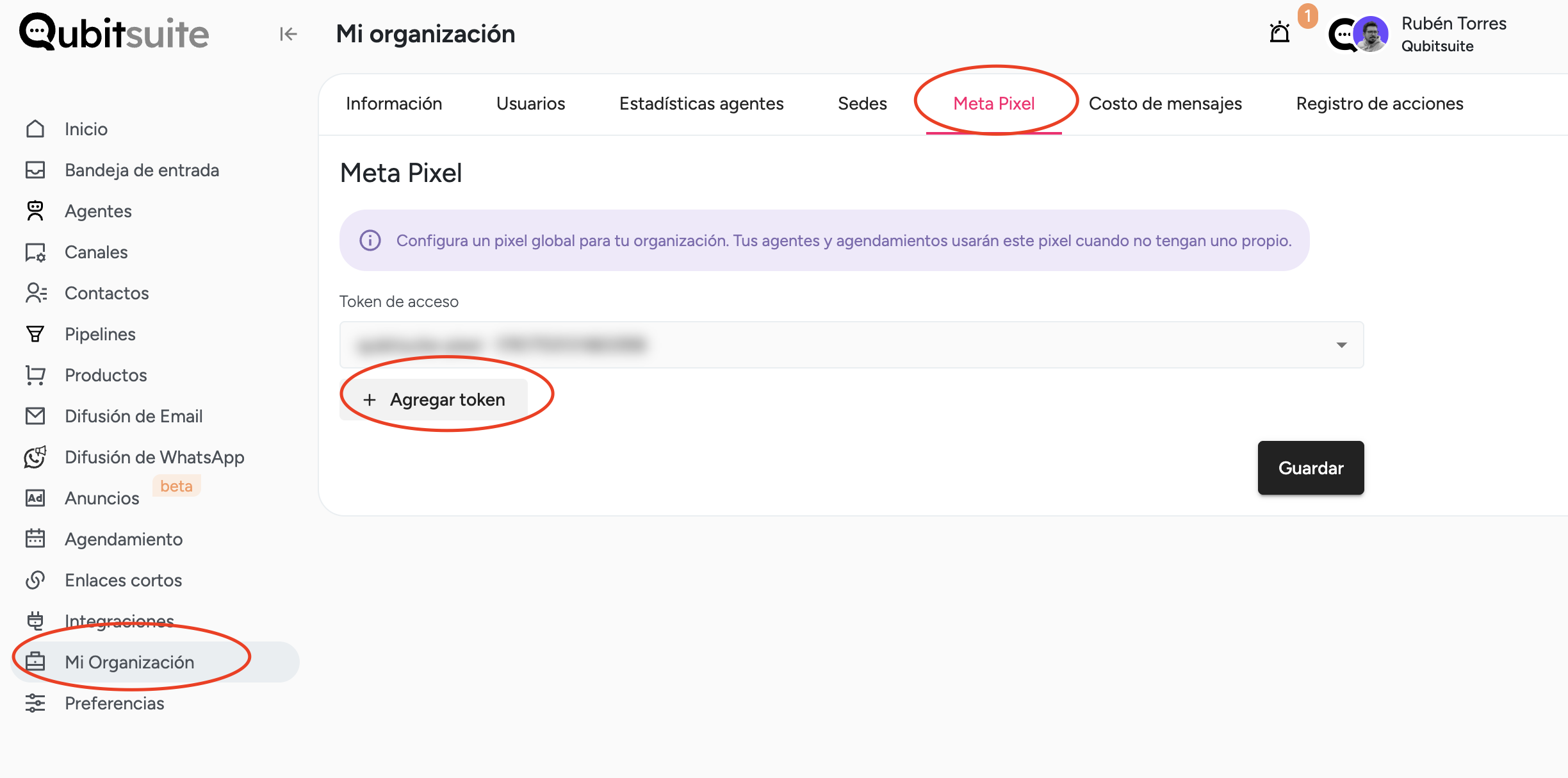
Una vez que tengas el identificador y el token, accede a tu cuenta de Qubitsuite, luego a la opción Mi organización en el menú principal, después Meta Pixel y Agregar token.
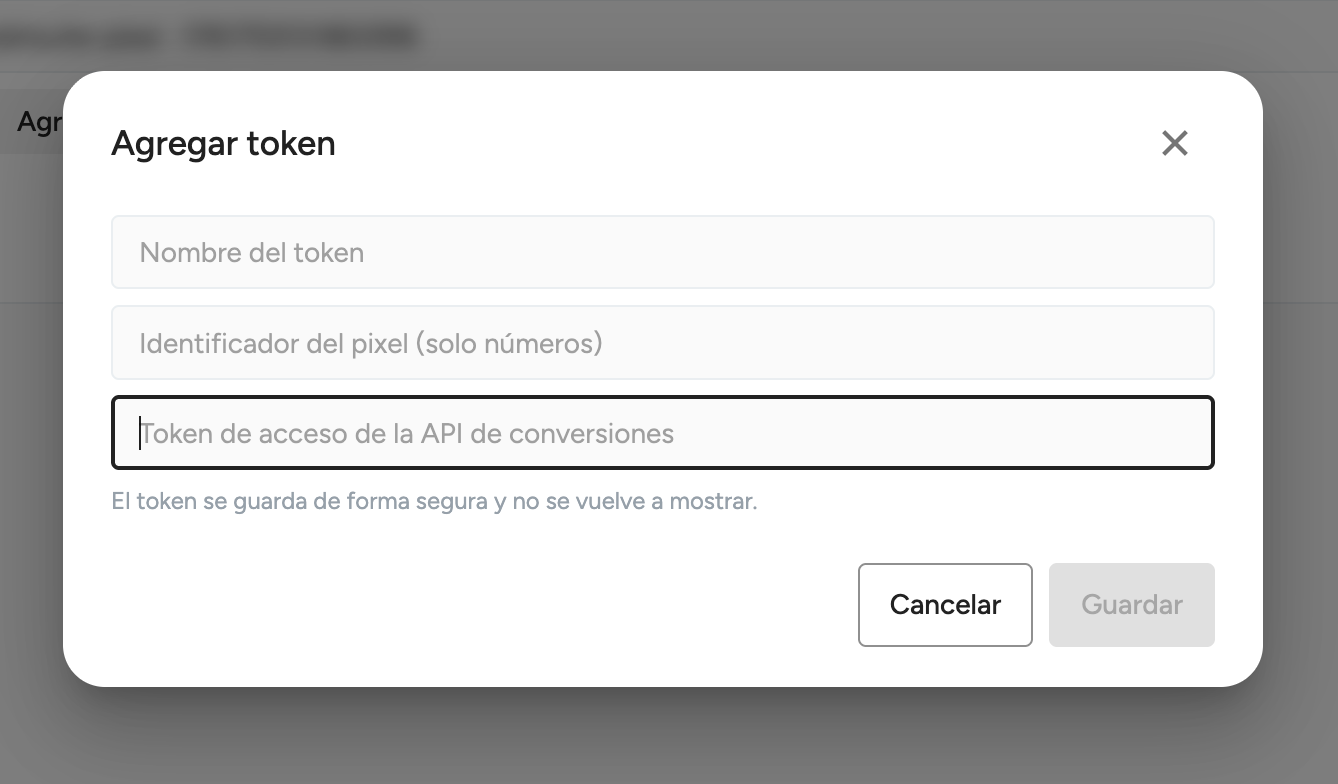
Esto abrirá una ventana modal. Llena los datos que obtuviste desde tu panel de administración de anuncios de Meta: un nombre (puede ser cualquiera), el identificador y el token, y presiona Guardar.
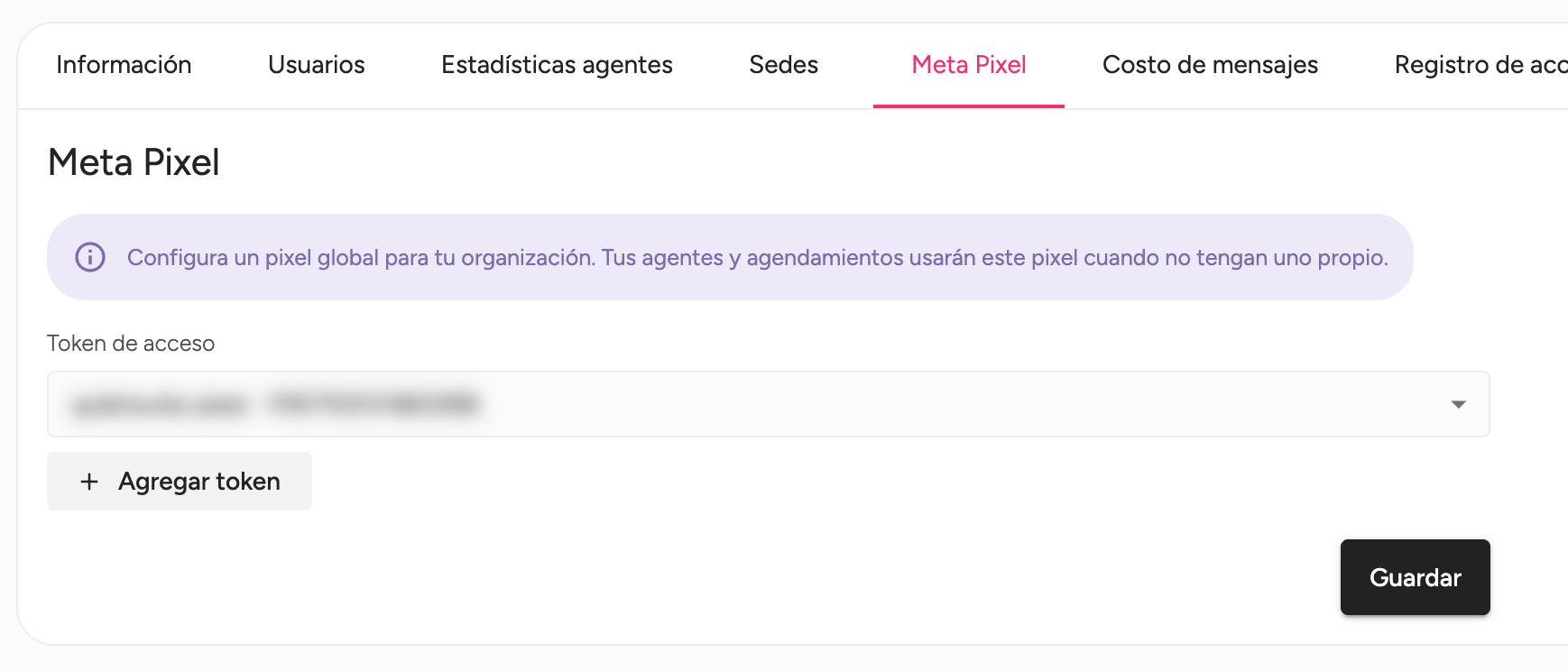
Después elige el token que acabas de crear en la lista desplegable y haz clic en Guardar una vez más.
Paso 4: envía eventos
Al terminar este paso, tendrás configurado tu pixel de Meta para poder comenzar a enviar eventos. Hay dos formas de enviar estos eventos: automáticamente, cuando se cumplan ciertos criterios desde tus Agentes de IA, o manualmente, desde las opciones de un contacto.
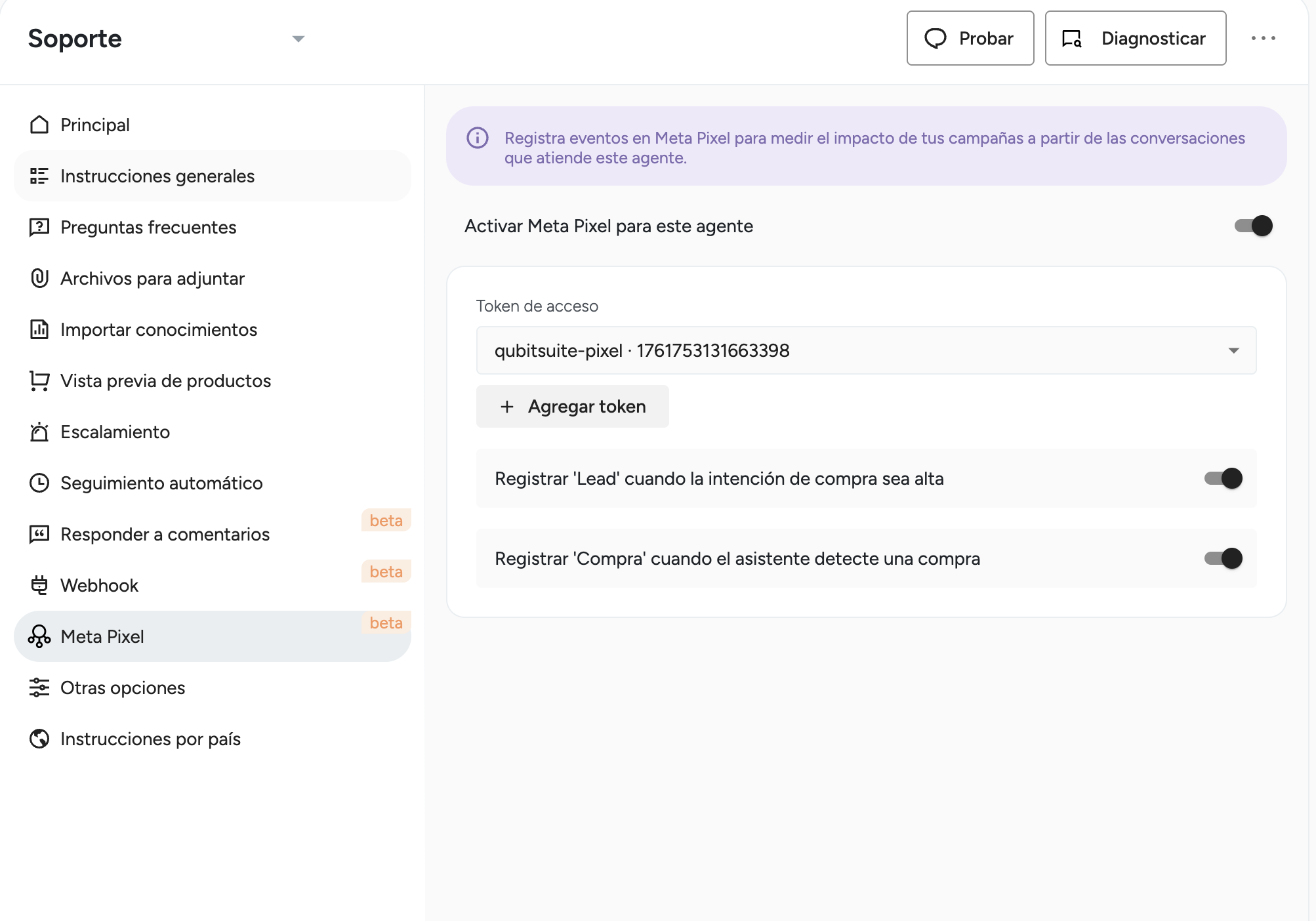
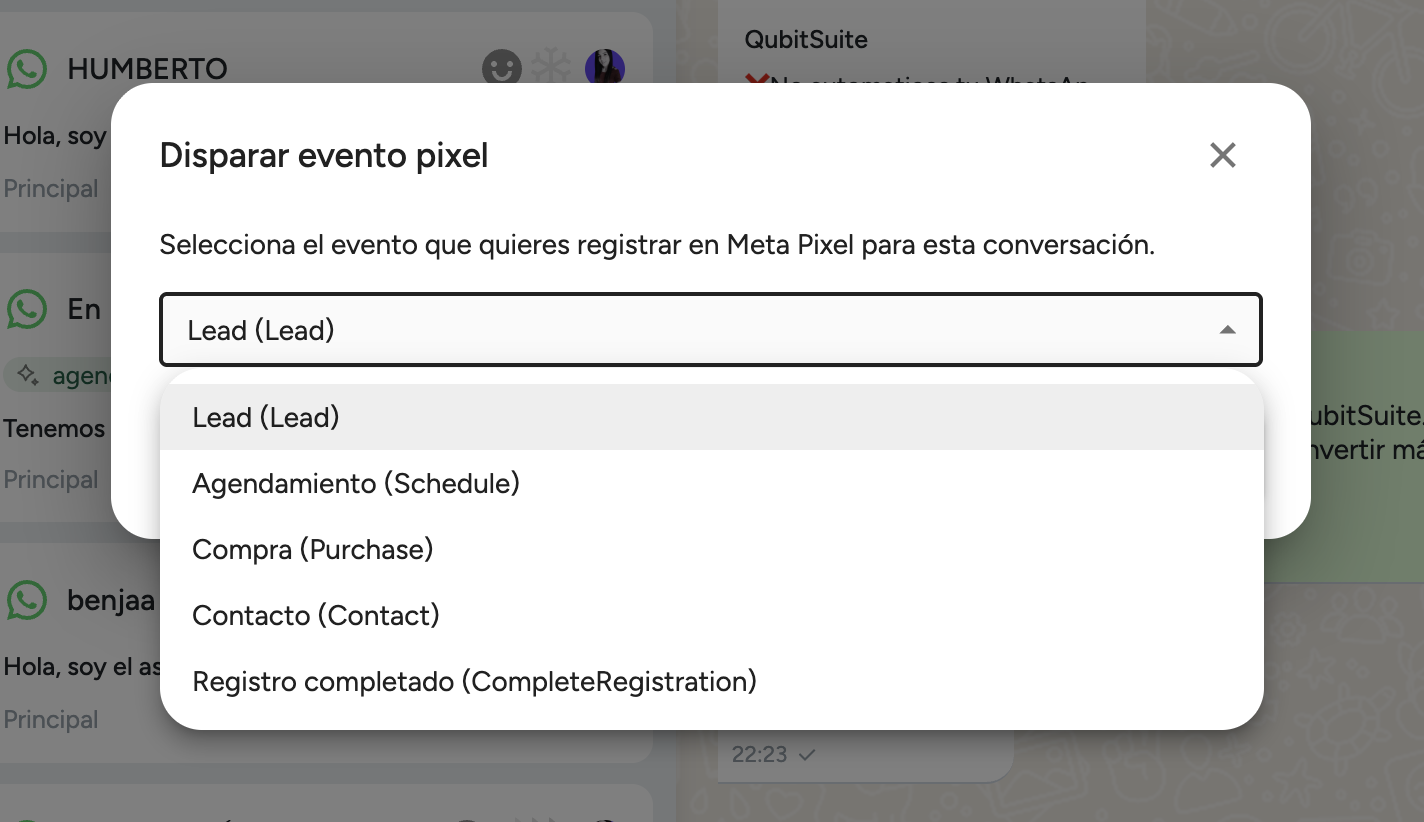
Para enviar eventos automáticamente puedes activar la opción Meta Pixel en tu agente y elegir si quieres que se envíe el evento Lead (potencial cliente) cuando haya intención de compra alta, y Purchase (compra) cuando el agente detecte una compra.
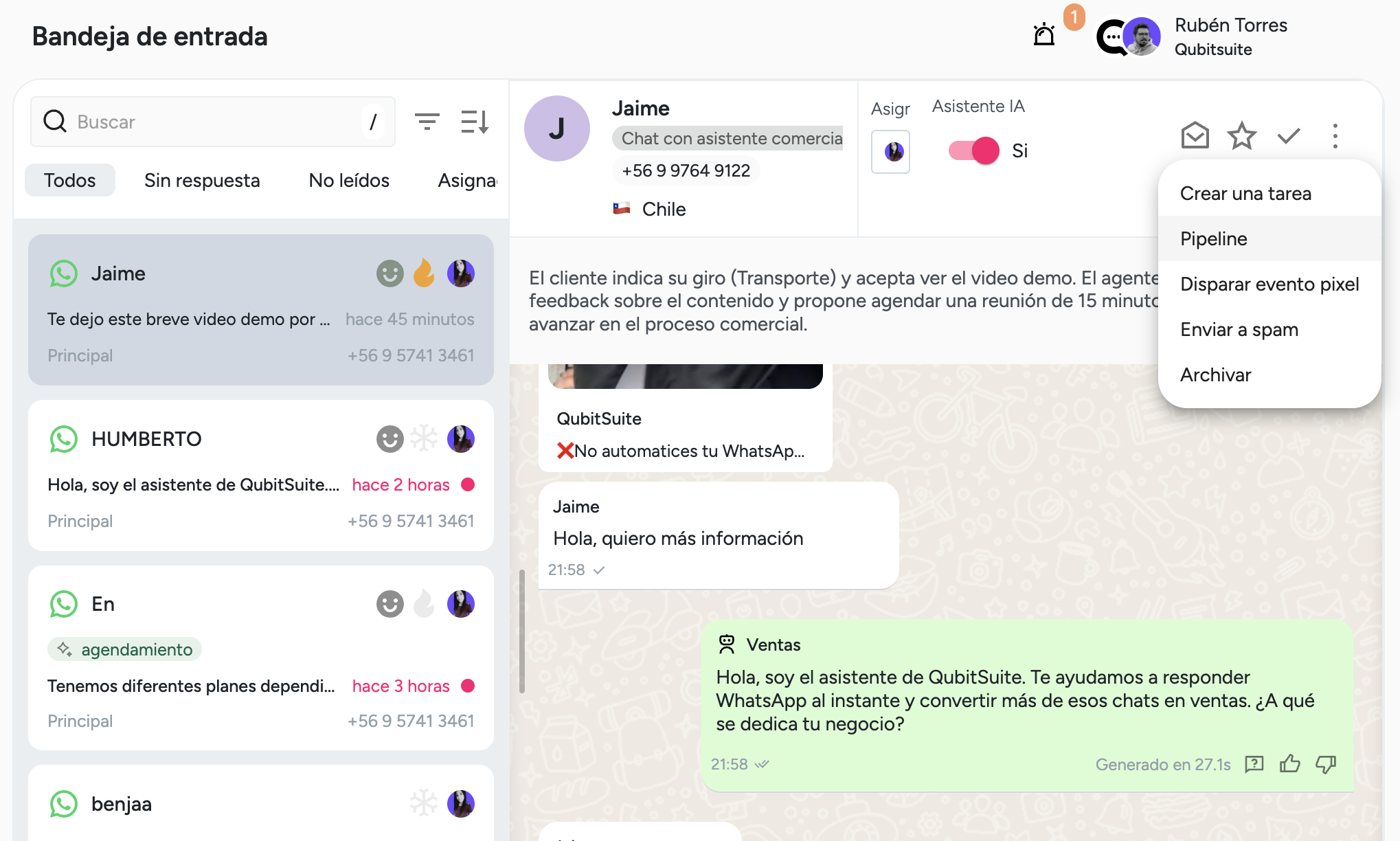
También puedes disparar eventos manualmente desde la bandeja de entrada, desde el menú desplegable al lado de la información de un contacto, y luego Disparar evento pixel.
Luego eliges el evento que desees enviar.
¿Qué resultados esperar y cuándo?
Los resultados no son inmediatos, y es importante tener expectativas realistas. Durante los primeros días, Meta entra en una fase de aprendizaje: necesita acumular eventos (idealmente unos 50 por semana por conjunto de anuncios) para entender quiénes son tus compradores reales. En este período es normal ver resultados erráticos. A partir de la segunda o tercera semana, si tus campañas están optimizadas hacia los eventos Lead o Purchase, deberías empezar a notar leads de mejor calidad y un costo por adquisición más estable y decreciente.
El impacto será mayor mientras más eventos envíes: si tu volumen de conversaciones es bajo, considera empezar optimizando por Lead (que ocurre con más frecuencia) antes que por Purchase. En resumen: configura tu pixel hoy, deja que el sistema acumule datos durante dos a tres semanas, y compara tu costo por lead y por venta contra el período anterior. Esa es la mejor prueba de que ya no estás pagando por clics, sino por clientes.

